Domain zistrose.de kaufen?
Wir ziehen mit dem Projekt
zistrose.de um.
Sind Sie am Kauf der Domain
zistrose.de interessiert?
domain@kv-gmbh.de · 0541-91531010
Domain zistrose.de kaufen?
Kann man Laufwerksbuchstaben deaktivieren?
Ja, es ist möglich, Laufwerksbuchstaben in Windows zu deaktivieren. Dies kann nützlich sein, um bestimmte Laufwerke zu verbergen oder um Konflikte mit anderen Laufwerksbuchstaben zu vermeiden. Sie können dies über die Datenträgerverwaltung in den Systemeinstellungen von Windows tun. **
Welche Laufwerksbuchstaben haben die Netzlaufwerke?
Die Laufwerksbuchstaben für Netzlaufwerke können je nach Konfiguration variieren. Standardmäßig werden sie jedoch oft mit den Buchstaben "Z:" oder "Y:" bezeichnet. Es ist jedoch möglich, dass sie auch mit anderen Buchstaben wie "X:", "W:" oder anderen bezeichnet werden. **


Ähnliche Suchbegriffe für Laufwerksbuchstaben
Top-Angebote
Produkte zum Begriff Laufwerksbuchstaben:
-
NYVI Foliengewächshaus NYVI-Green 02 – Frühbeet Gewächshaus für Gemüse, Pflanzen, KräuterFrühbeet Gewächshaus NYVI-Green 02 Das Foliengewächshaus NYVI-Green kann im Winter als Frost- & Niederschlagschutz sowie Wärmespeicher verwendet werden und bietet mit den Maßen von 115x80x54cm (BxTxH) viel Platz. Im Frühjahr / in der Übergangszeit46,99 €*Versand: 5,95 €Sichere Weiterleitung zum Anbieter
-
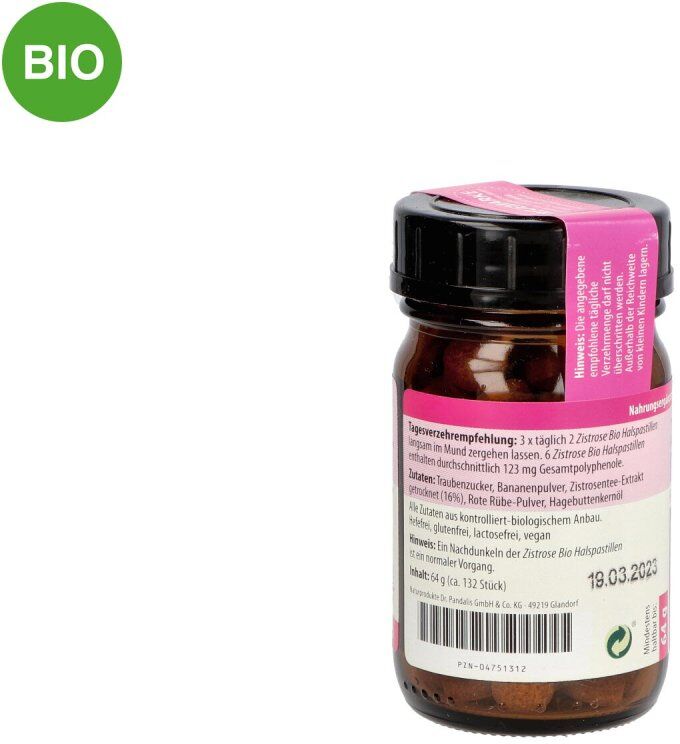
Zistrose Bio TeeAnwendungsgebiet von Zistrose Bio TeeGenußtee mit balsamischem GeschmackWirkstoffe / Inhaltsstoffe / ZutatenCistus incanus L. Pandalis* *Aus kontrolliert biologischem Anbau.GegenanzeigenBei bekannter Überempfindlichkeit gegenüber einem der oben genannten Inhaltsstoffe sollte dieses Produkt nicht angewendet werden.DosierungTrocken lagern. 2-3 Eßlöffel Tee mit 1 Liter frischem kochenden Wasser übergießen und für 2 bis 5 Minuten ziehen lassen. Zistrose Bio Tee können in Ihrer Versandapotheke www.juvalis.de erworben werden.16,86 €*Versand: 4,99 €Sichere Weiterleitung zum Anbieter



-
Wie können Laufwerksbuchstaben automatisch zugeordnet werden?
Laufwerksbuchstaben können automatisch zugeordnet werden, indem man den Windows-Betriebssystemeinstellungen folgt. In der Regel werden Laufwerksbuchstaben beim Anschluss eines neuen Laufwerks automatisch zugewiesen. Man kann jedoch auch manuell Laufwerksbuchstaben zuweisen oder ändern, indem man die Datenträgerverwaltung öffnet und dort die entsprechenden Einstellungen vornimmt. **
-
Wie kann ich den Laufwerksbuchstaben ändern?
Um den Laufwerksbuchstaben zu ändern, kannst du die Datenträgerverwaltung in Windows öffnen. Klicke mit der rechten Maustaste auf "Dieser PC" und wähle "Verwalten". In der Datenträgerverwaltung kannst du dann den Laufwerksbuchstaben für das entsprechende Laufwerk ändern. Klicke dazu mit der rechten Maustaste auf das Laufwerk, wähle "Laufwerksbuchstaben und Pfade ändern" und folge den Anweisungen. Stelle sicher, dass der neue Laufwerksbuchstabe nicht bereits von einem anderen Laufwerk verwendet wird, um Konflikte zu vermeiden. Nachdem du den Laufwerksbuchstaben geändert hast, starte deinen Computer neu, um die Änderungen zu übernehmen. **
-
Welchen Laufwerksbuchstaben kann eine Festplatte haben?
Welchen Laufwerksbuchstaben kann eine Festplatte haben? Festplatten können verschiedene Laufwerksbuchstaben haben, die ihnen zugewiesen werden, wenn sie mit einem Computer verbunden sind. In der Regel werden Festplatten unter Windows mit den Buchstaben C:, D:, E: usw. gekennzeichnet. Diese Buchstaben dienen dazu, die verschiedenen Laufwerke im System zu unterscheiden und auf sie zuzugreifen. Es ist auch möglich, den Laufwerksbuchstaben einer Festplatte manuell zu ändern, wenn dies erforderlich ist. Insgesamt gibt es 26 mögliche Laufwerksbuchstaben von A: bis Z:, die für Festplatten und andere Speichergeräte verwendet werden können. **
-
Haben sich die Laufwerksbuchstaben von selbst geändert?
Nein, Laufwerksbuchstaben ändern sich normalerweise nicht von selbst. Sie werden normalerweise vom Betriebssystem zugewiesen und bleiben in der Regel konstant, es sei denn, der Benutzer ändert sie manuell oder es gibt Probleme mit dem Laufwerk. In solchen Fällen kann es zu einer Änderung der Laufwerksbuchstaben kommen. **


Wie ändere ich den Laufwerksbuchstaben bei Windows 10?
Um den Laufwerksbuchstaben bei Windows 10 zu ändern, musst du die Datenträgerverwaltung öffnen. Dies kannst du tun, indem du mit der rechten Maustaste auf das Startmenü klickst und "Datenträgerverwaltung" auswählst. In der Datenträgerverwaltung klickst du mit der rechten Maustaste auf das Laufwerk, dessen Buchstaben du ändern möchtest, wählst "Laufwerkbuchstaben und Pfade ändern" und dann "Ändern" aus. Dort kannst du einen neuen verfügbaren Buchstaben auswählen und bestätigen. Es ist wichtig, darauf zu achten, dass der neue Buchstabe nicht bereits von einem anderen Laufwerk verwendet wird. **
Wie erstelle ich einen Laufwerksbuchstaben für eine SSD?
Um einen Laufwerksbuchstaben für eine SSD zu erstellen, musst du die Datenträgerverwaltung öffnen. Klicke dazu mit der rechten Maustaste auf das Startmenü und wähle "Datenträgerverwaltung" aus. Suche die SSD in der Liste der Laufwerke, klicke mit der rechten Maustaste darauf und wähle "Laufwerksbuchstaben und -pfade ändern" aus. Klicke dann auf "Hinzufügen" und wähle den gewünschten Buchstaben aus. **
Top-Angebote
Produkte zum Begriff Laufwerksbuchstaben:
-
Seramis Dünger Bio-Vitalnahrung Pflanzen & Kräuter, Flüssigdünger, 200 ml100 % vegan und organisch Ideale Nahrung für alle Grünpflanzen und Küchenkräuter Versorgt die Pflanzen mit allen wichtigen Haupt- und Spurennährstoffen Kein unangenehmer Geruch und keine Verfärbung des Substrates Einfache Handhabung durch Dosierhilfe im Deckel Geeignet für den biologischen Anbau Merkmale: Ausführung: Spezialdünger geeignet für: Grünpflanzen, Kräuter Eigenschaft: Bio, flüssig weitere Produktinformationen: Einsatzbereich: Innen- und Außenbereiche Anwendungszeitraum: ganzjährig Wirksamkeit: Sofortwirkung Inhalt: 200ml, sonstiges: organischer NPK- Dünger 0,4+0,3+1,1 Hinweis: Dünger vorsichtig verwenden. Vor Gebrauch stets Etikett und Produktinformationen lesen.7,13 €*Versand: 4,15 €Sichere Weiterleitung zum Anbieter
-
NYVI Foliengewächshaus NYVI-Green 02 – Frühbeet Gewächshaus für Gemüse, Pflanzen, KräuterFrühbeet Gewächshaus NYVI-Green 02 Das Foliengewächshaus NYVI-Green kann im Winter als Frost- & Niederschlagschutz sowie Wärmespeicher verwendet werden und bietet mit den Maßen von 115x80x54cm (BxTxH) viel Platz. Im Frühjahr / in der Übergangszeit46,99 €*Versand: 5,95 €Sichere Weiterleitung zum Anbieter
-
Kann man Laufwerksbuchstaben deaktivieren?
Ja, es ist möglich, Laufwerksbuchstaben in Windows zu deaktivieren. Dies kann nützlich sein, um bestimmte Laufwerke zu verbergen oder um Konflikte mit anderen Laufwerksbuchstaben zu vermeiden. Sie können dies über die Datenträgerverwaltung in den Systemeinstellungen von Windows tun. **
-
Welche Laufwerksbuchstaben haben die Netzlaufwerke?
Die Laufwerksbuchstaben für Netzlaufwerke können je nach Konfiguration variieren. Standardmäßig werden sie jedoch oft mit den Buchstaben "Z:" oder "Y:" bezeichnet. Es ist jedoch möglich, dass sie auch mit anderen Buchstaben wie "X:", "W:" oder anderen bezeichnet werden. **
-
Wie können Laufwerksbuchstaben automatisch zugeordnet werden?
Laufwerksbuchstaben können automatisch zugeordnet werden, indem man den Windows-Betriebssystemeinstellungen folgt. In der Regel werden Laufwerksbuchstaben beim Anschluss eines neuen Laufwerks automatisch zugewiesen. Man kann jedoch auch manuell Laufwerksbuchstaben zuweisen oder ändern, indem man die Datenträgerverwaltung öffnet und dort die entsprechenden Einstellungen vornimmt. **
-
Wie kann ich den Laufwerksbuchstaben ändern?
Um den Laufwerksbuchstaben zu ändern, kannst du die Datenträgerverwaltung in Windows öffnen. Klicke mit der rechten Maustaste auf "Dieser PC" und wähle "Verwalten". In der Datenträgerverwaltung kannst du dann den Laufwerksbuchstaben für das entsprechende Laufwerk ändern. Klicke dazu mit der rechten Maustaste auf das Laufwerk, wähle "Laufwerksbuchstaben und Pfade ändern" und folge den Anweisungen. Stelle sicher, dass der neue Laufwerksbuchstabe nicht bereits von einem anderen Laufwerk verwendet wird, um Konflikte zu vermeiden. Nachdem du den Laufwerksbuchstaben geändert hast, starte deinen Computer neu, um die Änderungen zu übernehmen. **
Ähnliche Suchbegriffe für Laufwerksbuchstaben
-
Zistrose Bio TeeAnwendungsgebiet von Zistrose Bio TeeGenußtee mit balsamischem GeschmackWirkstoffe / Inhaltsstoffe / ZutatenCistus incanus L. Pandalis* *Aus kontrolliert biologischem Anbau.GegenanzeigenBei bekannter Überempfindlichkeit gegenüber einem der oben genannten Inhaltsstoffe sollte dieses Produkt nicht angewendet werden.DosierungTrocken lagern. 2-3 Eßlöffel Tee mit 1 Liter frischem kochenden Wasser übergießen und für 2 bis 5 Minuten ziehen lassen. Zistrose Bio Tee können in Ihrer Versandapotheke www.juvalis.de erworben werden.16,86 €*Versand: 4,99 €Sichere Weiterleitung zum Anbieter
-
Rex, Margit: Körper, Gesundheit, ErnährungKörper, Gesundheit, Ernährung , Differenzierte Materialien zur Entwicklung und Festigung von Grundwissen im Sachunterricht (2. bis 4. Klasse) , Zündkabel & Zündkabelstecker > Elektrik & Zündungen , Erscheinungsjahr: 20180601, Produktform: Kartoniert, Beilage: Kopiervorlagen, klebegebunden, Titel der Reihe: Grundwissen Sachunterricht##, Autoren: Rex, Margit, Seitenzahl/Blattzahl: 80, Themenüberschrift: EDUCATION / Teaching Methods & Materials / General, Keyword: 2. bis 4. Klasse; Grundschule; Sachunterricht; Themenübergreifend, Fachschema: Sachunterricht / Lehrermaterial~Lernmittel~Unterrichtsmedium~Didaktik~Unterricht / Didaktik, Bildungsmedien Fächer: Sachunterricht, Fachkategorie: Schule und Lernen~Didaktische Kompetenz und Lehrmethoden, Bildungszweck: für den Primarbereich, Altersempfehlung / Lesealter: 23, Genaues Alter: GRS, Warengruppe: HC/Schulbücher/Unterrichtsmat./Lehrer, Fachkategorie: Unterrichtsmaterialien, Thema: Verstehen, Schulform: GRS, Text Sprache: ger, UNSPSC: 49019900, Warenverzeichnis für die Außenhandelsstatistik: 49019900, Verlag: Persen Verlag i.d. AAP, Verlag: Persen Verlag i.d. AAP, Verlag: Persen Verlag in der AAP Lehrerwelt GmbH, Länge: 293, Breite: 207, Höhe: 10, Gewicht: 494, Produktform: Kartoniert, Genre: Schule und Lernen, Genre: Schule und Lernen, Herkunftsland: DEUTSCHLAND (DE), Katalog: deutschsprachige Titel, Katalog: Gesamtkatalog, Katalog: Lagerartikel, Book on Demand, ausgew. Medienartikel, Relevanz: 0004, Tendenz: -1, Schulform: Grundschule, Unterkatalog: AK, Unterkatalog: Bücher, Unterkatalog: Hardcover, Unterkatalog: Lagerartikel, Unterkatalog: Schulbuch, WolkenId: 183114025,99 €*Versand: 0,00 €Sichere Weiterleitung zum Anbieter
-
Mecozzi, Karin: Wie Kräuter und Pflanzen heilenWie Kräuter und Pflanzen heilen , In der Knospe liegt die Zukunft der Pflanze: Eingebettet in die lebensspendende Kraft der Natur, zeigt uns die Pflanzenknospe, wie sie sich sammelt und schützt, um bei Kälte und Stillstand gut über den Winter zu kommen. Ausgerichtet auf Wachstum, durch resiliente Strategien, gelingt es ihr, sich zu öffnen, zu blühen und zu gedeihen. Anhand des Bildes einer Pappelknospe stellt uns die Autorin die Kraft der "grünen Kräuterresilienz" mit Wildkräutern und Heilpflanzen vor. Eine starke Wärmehülle aufbauen, die Kräuter-Reinigungskur, vitale Kost, Bewegung und Meditation bringen mehr Widerstandskraft in unser Leben. Die Kunst der Kräuterteezubereitung, Rezepte für Extrakte und äußerliche Anwendungen helfen uns in der Praxis, schwierige Zeiten zu meistern. Durch einen achtsamen Umgang mit uns selbst und die tägliche Verwendung von Kräutern und Heilpflanzen öffnen wir uns für Gesundungskräfte, für das Leben selbst. , Anlasser verstärkt > Autoelektrik , Erscheinungsjahr: 20240304, Produktform: Leinen, Autoren: Mecozzi, Karin, Seitenzahl/Blattzahl: 176, Keyword: Achtsamkeit; Extrakt; Gesundheit; Heilen; Heilkräuter; Heilpflanzen; Heilung; Kräuter; Kräuterextrakt; Kräutertee; Pflanzen; Phytotherapie; Reinigungskur; Resilienz; Wildkräuter, Fachschema: Medizin / Naturheilkunde, Volksmedizin, Alternativmedizin~Natur / Anthroposophie, Grenzwissenschaften~Heilen / Naturheilkunde~Heilmittel / Naturheilmittel~Naturheilkunde - Naturheilverfahren~Naturmedizin, Fachkategorie: Alternativmedizin~Praktische Ratschläge: Life Hacks / Praktische Tipps~Naturheilkunde / Naturheilkundliche Medizin~Bäume, Wildblumen und Pflanzen: Sachbuch~Familie und Gesundheit, Warengruppe: TB/Alternative Medizin/Naturmedizin/Homöopathie, UNSPSC: 49019900, Warenverzeichnis für die Außenhandelsstatistik: 49019900, Länge: 212, Breite: 153, Höhe: 19, Gewicht: 508, Produktform: Gebunden, Genre: Mathematik/Naturwissenschaften/Technik/Medizin,19,95 €*Versand: 0,00 €Sichere Weiterleitung zum Anbieter
-
Welchen Laufwerksbuchstaben kann eine Festplatte haben?
Welchen Laufwerksbuchstaben kann eine Festplatte haben? Festplatten können verschiedene Laufwerksbuchstaben haben, die ihnen zugewiesen werden, wenn sie mit einem Computer verbunden sind. In der Regel werden Festplatten unter Windows mit den Buchstaben C:, D:, E: usw. gekennzeichnet. Diese Buchstaben dienen dazu, die verschiedenen Laufwerke im System zu unterscheiden und auf sie zuzugreifen. Es ist auch möglich, den Laufwerksbuchstaben einer Festplatte manuell zu ändern, wenn dies erforderlich ist. Insgesamt gibt es 26 mögliche Laufwerksbuchstaben von A: bis Z:, die für Festplatten und andere Speichergeräte verwendet werden können. **
-
Haben sich die Laufwerksbuchstaben von selbst geändert?
Nein, Laufwerksbuchstaben ändern sich normalerweise nicht von selbst. Sie werden normalerweise vom Betriebssystem zugewiesen und bleiben in der Regel konstant, es sei denn, der Benutzer ändert sie manuell oder es gibt Probleme mit dem Laufwerk. In solchen Fällen kann es zu einer Änderung der Laufwerksbuchstaben kommen. **
-
Wie ändere ich den Laufwerksbuchstaben bei Windows 10?
Um den Laufwerksbuchstaben bei Windows 10 zu ändern, musst du die Datenträgerverwaltung öffnen. Dies kannst du tun, indem du mit der rechten Maustaste auf das Startmenü klickst und "Datenträgerverwaltung" auswählst. In der Datenträgerverwaltung klickst du mit der rechten Maustaste auf das Laufwerk, dessen Buchstaben du ändern möchtest, wählst "Laufwerkbuchstaben und Pfade ändern" und dann "Ändern" aus. Dort kannst du einen neuen verfügbaren Buchstaben auswählen und bestätigen. Es ist wichtig, darauf zu achten, dass der neue Buchstabe nicht bereits von einem anderen Laufwerk verwendet wird. **
-
Wie erstelle ich einen Laufwerksbuchstaben für eine SSD?
Um einen Laufwerksbuchstaben für eine SSD zu erstellen, musst du die Datenträgerverwaltung öffnen. Klicke dazu mit der rechten Maustaste auf das Startmenü und wähle "Datenträgerverwaltung" aus. Suche die SSD in der Liste der Laufwerke, klicke mit der rechten Maustaste darauf und wähle "Laufwerksbuchstaben und -pfade ändern" aus. Klicke dann auf "Hinzufügen" und wähle den gewünschten Buchstaben aus. **
* Alle Preise verstehen sich inklusive der gesetzlichen Mehrwertsteuer und ggf. zuzüglich Versandkosten. Die Angebotsinformationen basieren auf den Angaben des jeweiligen Shops und werden über automatisierte Prozesse aktualisiert. Eine Aktualisierung in Echtzeit findet nicht statt, so dass es im Einzelfall zu Abweichungen kommen kann. ** Hinweis: Teile dieses Inhalts wurden von KI erstellt.